

چگونه اسنپ چت را فعال کنیم (آپدیت 2025)

وقتی در سال ۲۰۱۱ اپلیکیشن اسنپ چت (Snapchat) معرفی شد، کمتر کسی فکر میکرد در مدت کوتاهی به یکی از محبوبترین شبکههای اجتماعی مخصوص نوجوانان و جوانان تبدیل بشه. جذابیت اصلی اسنپ چت در فیلترها و افکتهای خاصشه؛ فیلترهایی که میتونن هر عکس سادهای رو به تصویری خلاقانه و تبدیل کنن. با این برنامه میتونین استوریهای جالب بسازین، با دوستانتون در ارتباط باشین و لحظههاتون رو به شکلی متفاوت به اشتراک بذارید. اگه تازه تصمیم گرفتین اسنپ چت رو نصب کنید اما نمیدونین از کجا باید شروع کنید، این راهنما دقیقا برای شماست! در این مقاله به صورت قدم به قدم یاد میگیرین چطور اسنپ چت رو روی گوشیتون نصب کنید و از امکاناتش استفاده کنید. همچنین میتونین ویدیو آموزش نصب اسنپ چت رو هم ببینین تا همه مراحل رو راحتتر یاد بگیرین.
همچنین اگه عاشق ادیت عکس هستین، حتما نگاهی هم به مقاله معرفی بهترین اپلیکیشنهای ویرایش عکس برای اندروید و آیفون بندازین تا ابزارهای حرفهای و کاربردی رو بشناسین.
چگونه اسنپ چت را نصب کنیم؟
بسیاری از کاربران برای داشتن پستها و استوریهای حرفهای در اینستاگرام، به دنبال بهترین برنامه ساخت پست و استوری اینستاگرام هستند و در کنار آن، از اسنپ چت برای گرفتن عکسهای خاص با فیلترهای متنوع و جذاب استفاده میکنن. اگر شما هم از اینفلوئنسرهای اینستاگرام هستین و به دنبال ارتقای کیفیت محتوای تصویری خودتونین، پیشنهاد میکنیم علاوه بر آموزش اسنپ چت، مقاله معرفی بهترین اپلیکیشن فیلمبرداری با گوشی برای اینفلوئنسرها رو هم مطالعه کنید تا از ابزارهای حرفهایتری بهره ببرین.
اما بریم سراغ سوال اصلی؛ چطوری اسنپ چت رو نصب کنیم؟
برای نصب اسنپ چت، کاربران آیفون میتونن به راحتی از فروشگاه App Store و کاربران اندروید از فروشگاه Google Play دانلود کنن. در ادامه، لینک دانلود اسنپ چت برای هر دو سیستم عامل iOS و اندروید قرار داده شده تا بتونین بدون دردسر، نصب و راه اندازی اسنپ چت رو شروع کنید و وارد دنیای پر از فیلتر و خلاقیت این اپ محبوب بشین.
طریقه نصب و ساخت اکانت اسنپ چت
بعد از نصب اسنپ چت، برای استفاده از این برنامه لازم است تا یک حساب کاربری جدید بسازیم. در ادامه نحوه ساخت اکانت یا حساب کاربری در اسنپ چت را آموزش میدهیم.
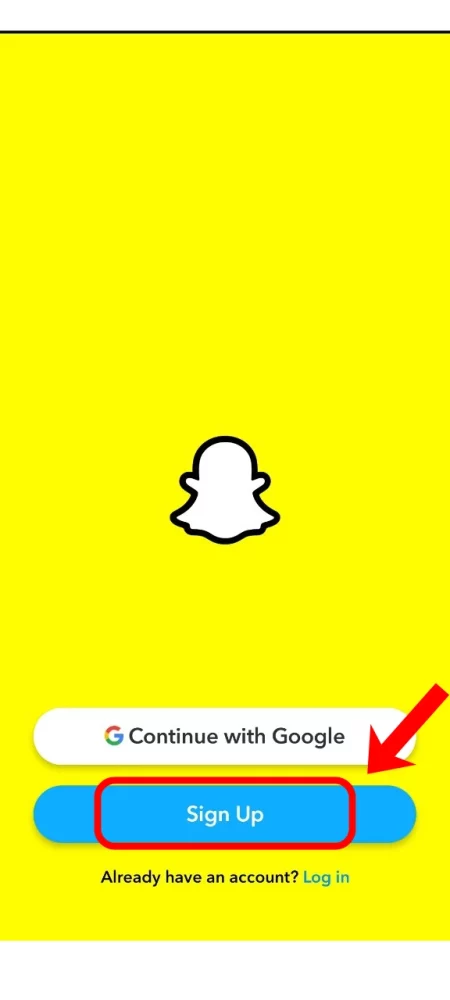
وقتی برنامه رو نصب کردین، واردش بشین. یه صفحه مثل تصویر زیر براتون باز میشه. برای ساخت حساب کاربری، روی SIGN UP کلیک کنید.
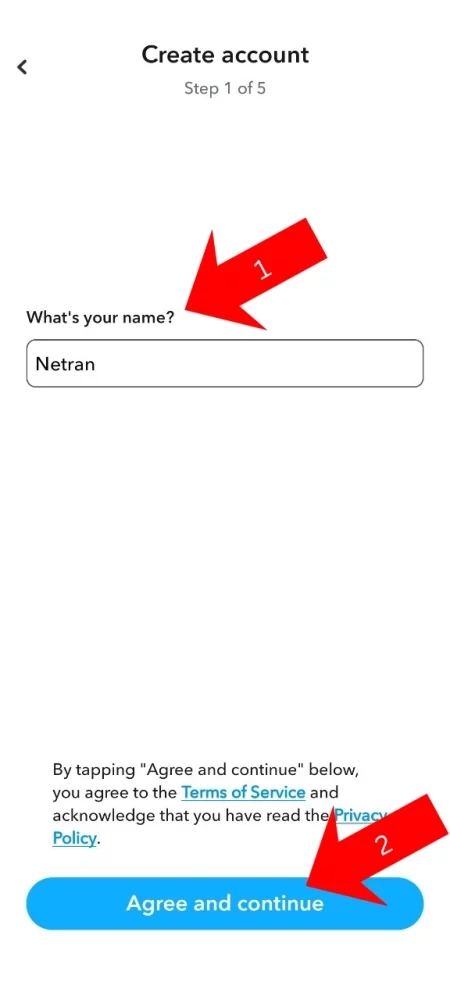
بعدش اسم خودتون رو وارد کنید و در نهایت روی Agree And Continue ضربه بزنین.
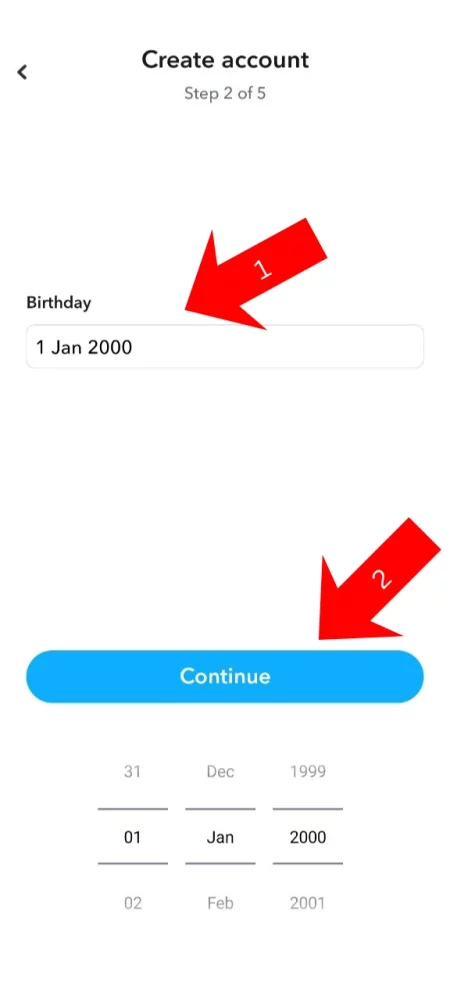
در مرحله بعدی باید تاریخ تولدتون رو به میلادی وارد کنید و بعد گزینهی Continue رو انتخاب کنید.
بعد از وارد کردن تاریخ تولدتون، نوبت به انتخاب یه نام کاربری میرسه. اسنپ چت یه آیدی پیشنهادی بهتون میده که بر اساس اسمی که تو مراحل قبلی وارد کردین ساخته شده، به طوری که این آیدی قبلا توسط کسی دیگه انتخاب نشده. اگه میخواین آیدی دلخواه خودتون رو داشته باشین، کافیه روی گزینهی Change My Username بزنین و آیدی مورد نظرتون رو وارد کنید.
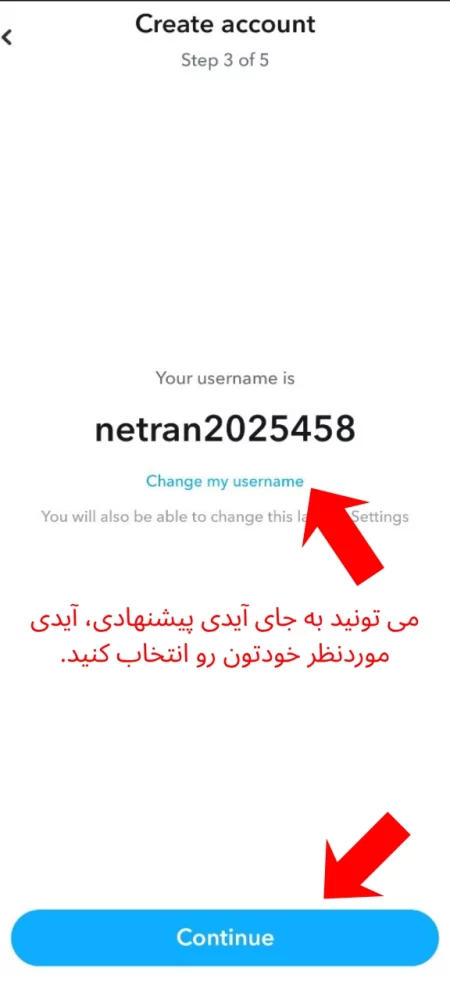
در این مرحله میتونین آیدی مورد نظر خودتون رو وارد کنید. اگر آیدی انتخابی منحصر به فرد باشه و قبل از شما کسی این آیدی رو انتخاب نکرده باشه، تیک سبز نمایش داده میشه و میتونین به مرحله بعد یعنی انتخاب پسورد برید.
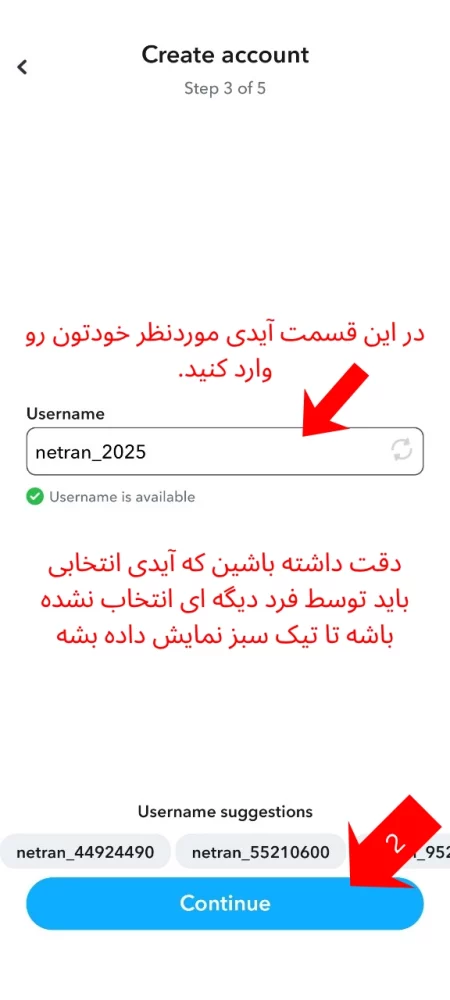
بعد از انتخاب نام کاربری، وقتشه یه پسورد مطمئن برای ورود به اسنپ چت تعیین کنید. حداقل طول پسورد باید ۸ کاراکتر باشه و بهتره ترکیبی از حروف و اعداد باشه تا امنیت حسابتون بالا بره.
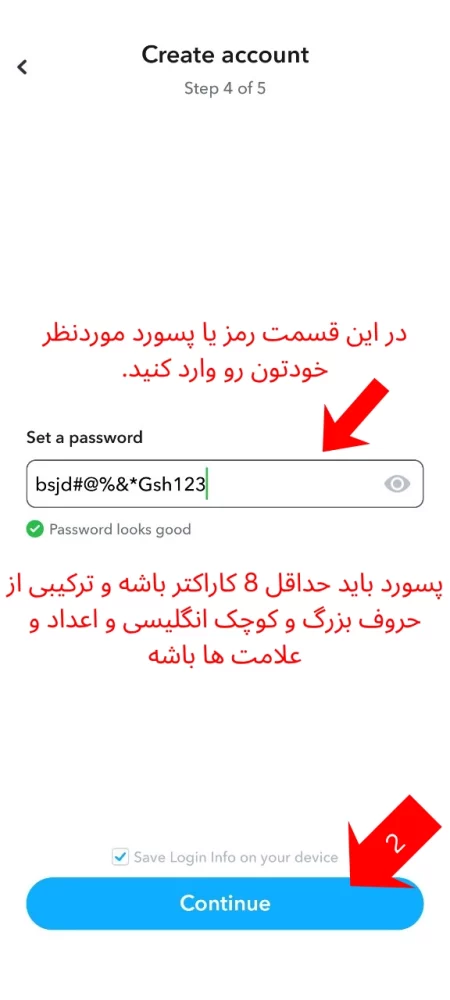
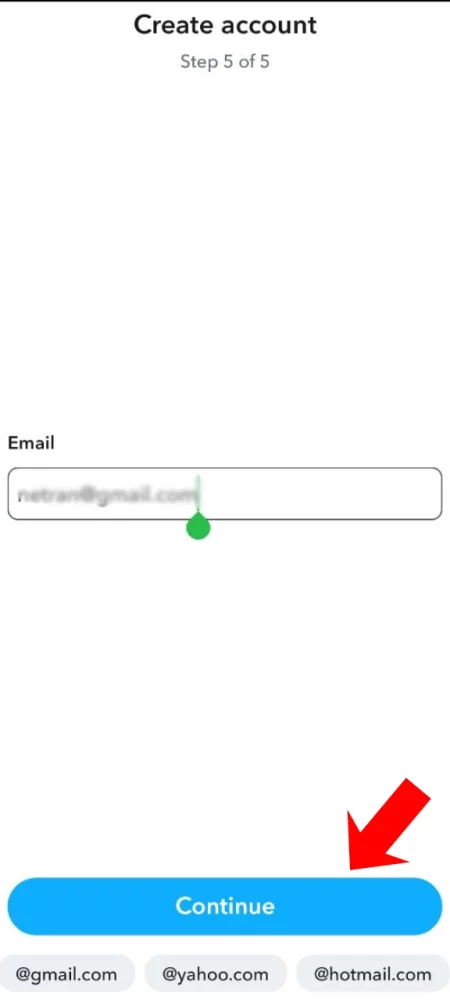
در آخرین مرحله، ایمیل خودتون رو وارد کنید و روی Continue بزنین. همین، کار تمومه! حساب کاربری اسنپ چت شما آماده شد.
اضافه کردن دوستان در اسنپ چت
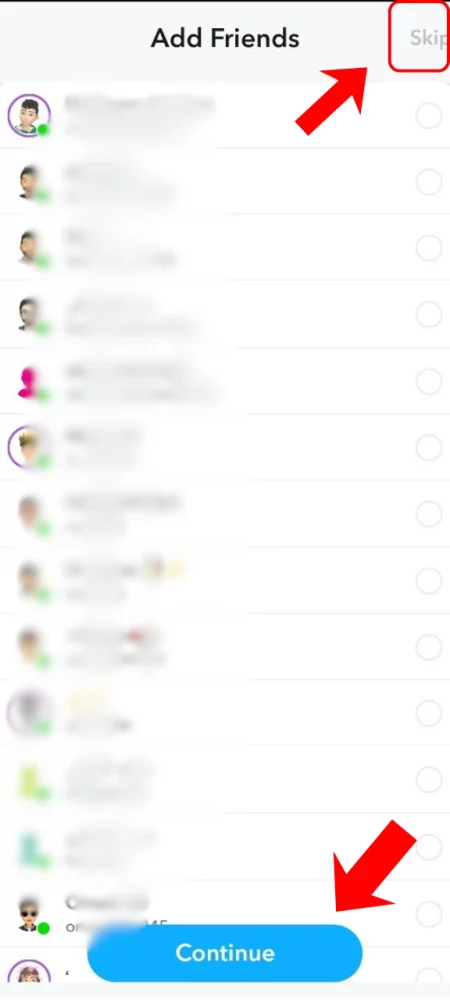
اسنپ چت به صورت خودکار مخاطبهای شما رو بررسی میکنه و اونهایی که این برنامه رو نصب کردن بهتون نشون میده. برای پیدا کردنشون روی دکمهی Continue ضربه بزنین. حالا میتونین هر کسی که میخواین به لیست دوستاتون اضافه کنید، کنار اسمش روی Add بزنین و در نهایت دوباره Continue رو انتخاب کنید. در صورتی که تمایل به اضافه کردن دوستانتون نداشتین میتونین روی گزینه skip بزنین تا از این مرحله عبور کنید.
بعد از این مرحله، میتونین عکسها و استوریهای جذاب خودتون که با برنامههای ادیت گرافیکی آماده کردین، برای دوستانتون بفرستین و لحظات دوست داشتنیتون رو با اونها به اشتراک بذارید.
آموزش نصب اسنپ چت روی کامپیوتر
اگه جزو کاربرانی هستین که بیشتر کارهاتون رو با سیستم کامپیوتری انجام میدین و نه با گوشی، این بخش از آموزش نصب اسنپ چت مخصوص شماست. حتی اگه هدفتون استفاده از اسنپ چت برای ارتباط با دوستان یا شرکت در جلسات آنلاین باشه، این روش به دردتون میخوره. (راستی، اگر به این سبک نرم افزارها علاقه دارین، آموزش نصب و راه اندازی کلاب هاوس هم میتونه براتون مفید باشه.)
در ادامه، مرحله به مرحله یاد میگیرین چطور اسنپ چت رو روی ویندوز و مک نصب کنید و از امکاناتش روی کامپیوترتون استفاده کنید. با این روش میتونین نرم افزار رو بدون دردسر روی سیستم داشته باشین و راحتتر از استوریها و چت با دوستان لذت ببرین.
آموزش نصب اسنپ چت روی ویندوز
برای نصب و راه اندازی اسنپ چت روی ویندوز، چند روش ساده وجود داره:
. دانلود از سایت رسمی یا Microsoft Store
اولین روش اینه که به وب سایت رسمی اسنپ چت یا Microsoft Store برید و نسخهی ویندوز رو دانلود کنید. فایل نصب رو که دریافت کردین، روی اون دوبار کلیک کنید تا روند نصب شروع بشه.
۲. استفاده از شبیهساز اندروید
راه دوم اینه که یه شبیهساز اندروید مثل BlueStacks یا Nox نصب کنید. بعد از نصب شبیهساز، وارد Google Play بشین، Snapchat رو جستجو و نصب کنید. با این روش، نسخهی موبایل اسنپ چت روی کامپیوترتون اجرا میشه و میتونین راحت با ماوس و کیبورد ازش استفاده کنید.
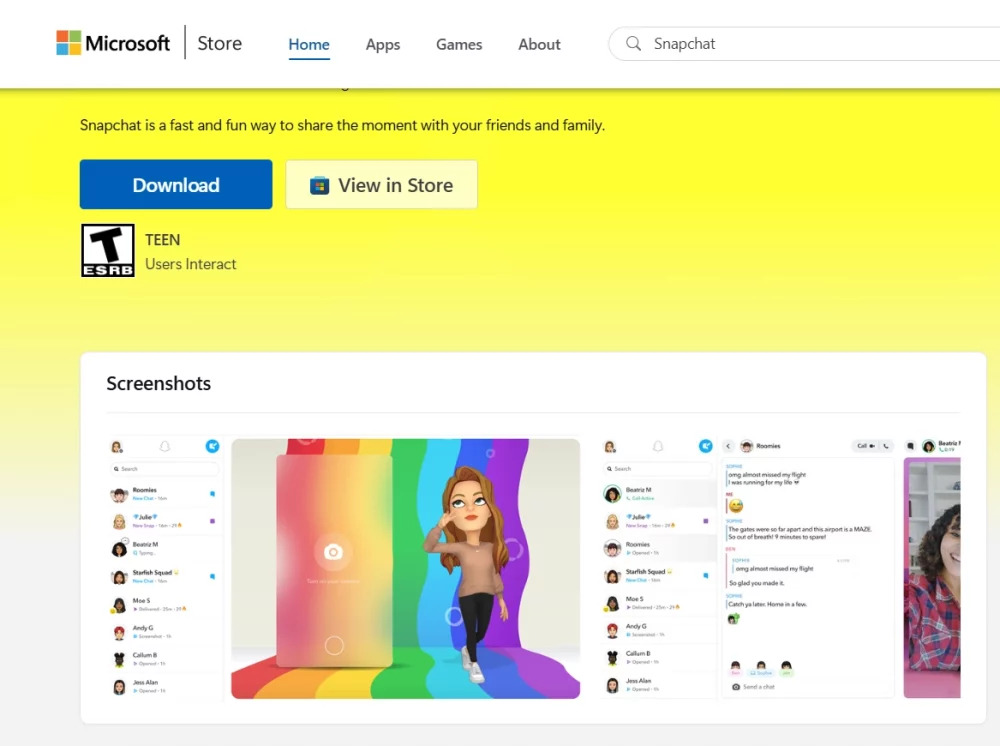
خبر خوب اینه که نصب برنامه کاملا رایگانه و حجم فایل فقط حدود ۱.۲ مگابایت هست. این برنامه روی ویندوز ۱۰ و بالاتر کار میکنه، ولی برای اجرا نیاز به جدیدترین نسخههای Microsoft Edge یا Google Chrome دارین. بعد از نصب، برنامه رو باز کنید و مراحل ورود رو شروع کنید.
ورود به حساب کاربری و استفاده از اسنپ چت در ویندوز
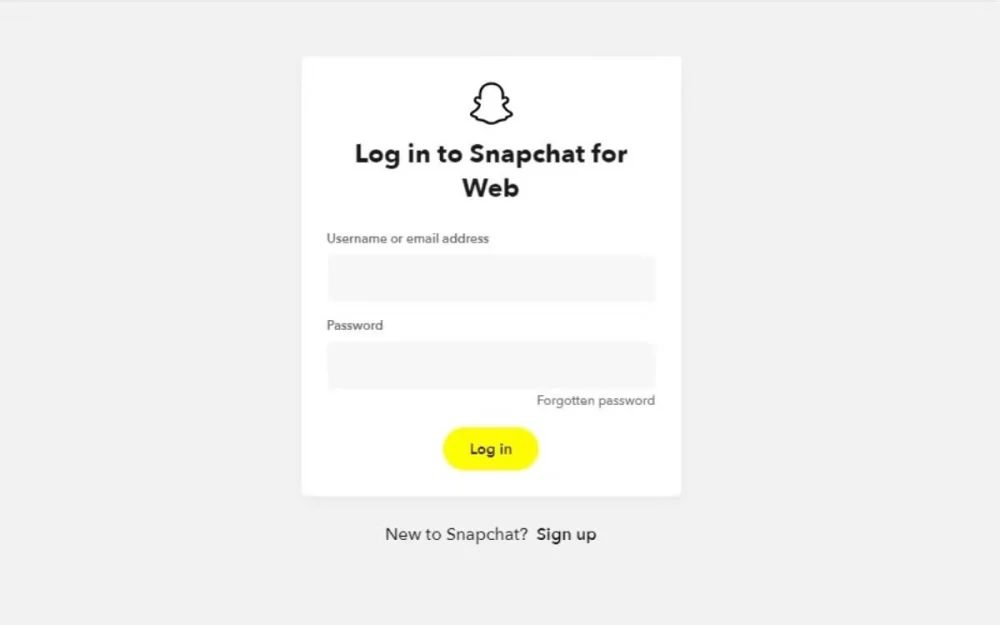
وقتی برنامه رو باز کنید، صفحه ورود ظاهر میشه. اگه حساب دارین، نام کاربری یا ایمیل و رمز عبور خودتون رو وارد کنید و روی Login کلیک کنید. اگه هنوز حساب ندارین، میتونین یه حساب جدید بسازین.
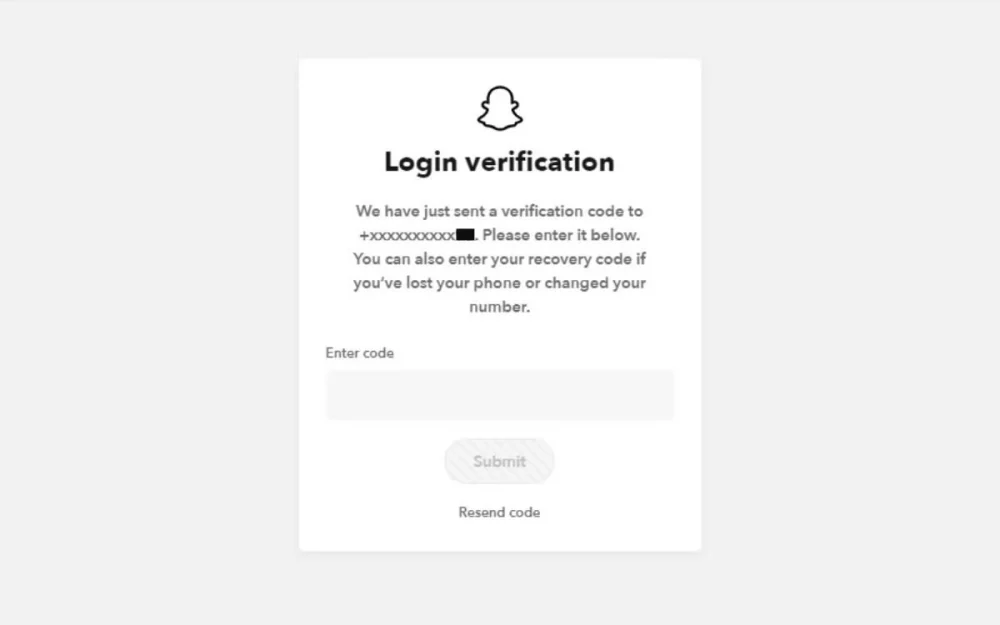
اگه احراز هویت دو مرحلهای فعال باشه، یک کد تایید شش رقمی به تلفن همراهتون فرستاده میشه. این کد رو وارد کنید و روی ارسال کلیک کنید. اگه کد ارسال نشد، گزینهای برای ارسال مجدد هم وجود داره.
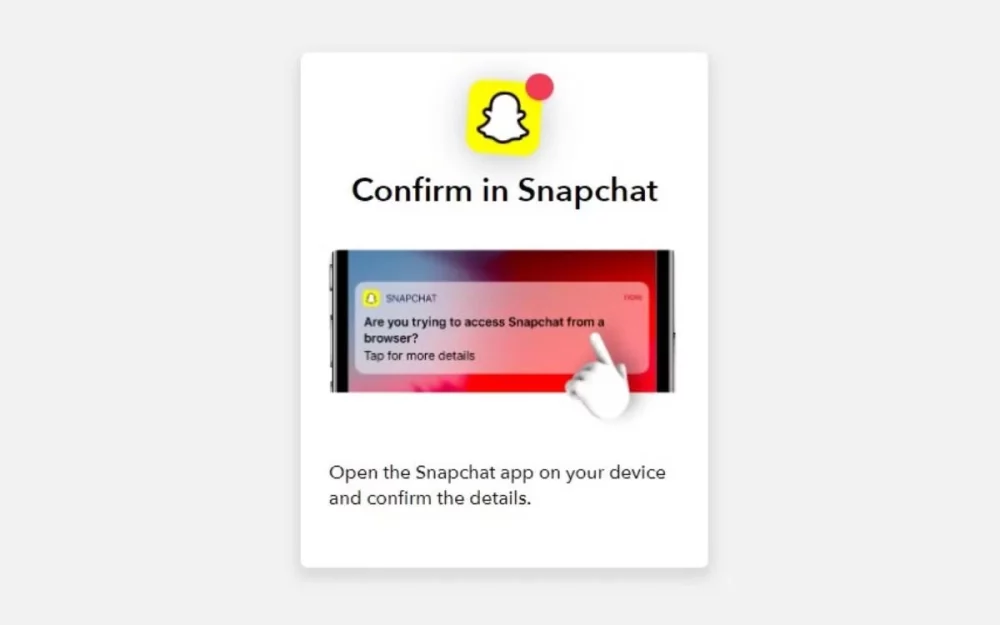
بعد از این مرحله، باید ورود رو در اپلیکیشن موبایل اسنپ چت تایید کنید. برنامه موبایل رو باز کنید و وقتی پیام درخواست ظاهر شد، روی Yes بزنین تا مطمئن بشین که این دستگاه جدید به حساب شما دسترسی داره. بعد از تایید، ورود کامل میشه.
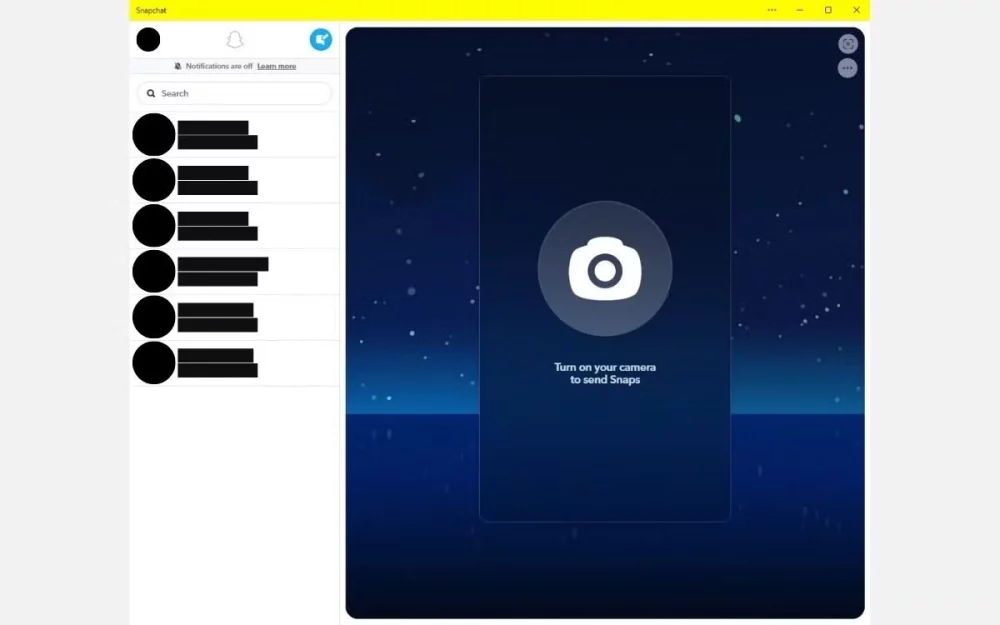
حالا میتونین از Snapchat در ویندوز استفاده کنید. رابط کاربری سادهست: پیامها و چتهای شما با دوستان در سمت چپ قرار دارن و دوربین برای گرفتن عکس یا ویدیو هم با کلیک روی آیکون دوربین در سمت راست فعال میشه.
آموزش راه اندازی اسنپ چت روی مک (MAC OS)
برای اینکه بتونین این نرمافزار رو روی مک نصب کنین اول باید یه حساب کاربری در گوگل پلی داشته باشین. اگه تو Google play حساب کاربری ندارین، اون رو ایجاد کنین. به این منظور توصیه میکنیم مقاله چگونه یک اکانت گوگل بسازیم؟ (آموزش ساخت گوگل اکانت) رو ببینید و بعد تنظیمات زیر رو روی سیستمتون انجام بدین:
صفحهی Preferences System رو باز کنین و تو صفحهای که بهتون نشون میده روی Security and privacy کلیک کنین.

در این صفحه به قسمت General رفته و Allow apps downloaded from app store and identified developers رو انتخاب کنین تا بتونین شبیهساز اندروید رو در سیستم خودتون نصب کنین. با نصب این شبیهساز شما میتونین از تمام نرمافزارهایی که برای سیستم عاملهای اندرویدی ساخته شده استفاده کنین. در آخر بعد از نصب شبیهساز به Google play برید و اسنپ چت رو نصب کنین. برای این کار اغلب از شبیه ساز Bluestacks استفاده میشه که باید از سایت خود این برنامه دانلود و نصب بشه.

نحوه استفاده از اسنپ چت در وب
رای استفاده از Snapchat روی مرورگر، اول وارد آدرس web.snapchat.com بشین و با همون ایمیل و رمز عبوری که توی اپ موبایل استفاده میکنید وارد بشین. اسنپ چت یه ویژگی به اسم ثبت نام سریع هم داره که یه لایه امنیتی اضافه میکنه. وقتی میخواین وارد وب بشین، یه نوتیفیکیشن روی گوشی دریافت میکنید که ازتون میپرسه ورودتون رو تایید کنید. اگه گوشی نزدیکتون باشه، کافیه روی Yes بزنین تا حساب تایید بشه و دسترسی به وب باز بشه.
یه نکته مهم اینه که اسنپ چت وب تو همه مرورگرها کار نمیکنه؛ فعلا فقط روی Chrome، Safari و Microsoft Edge قابل استفاده است و باید از نسخه دسکتاپ استفاده کنید، نه گوشی یا تبلت. بعد از ورود، لیست دوستانتون سمت چپ نمایش داده میشه و آیکون دوربین وسط صفحه قرار داره تا عکس بگیرین و برای دوستاتون بفرستین. برای استفاده از دوربین و میکروفون، باید اجازه دسترسی به اسنپ چت بدین. همچنین اگه بخواین یه اسنپ رو باز کنید، برنامه ازتون میخواد با گوشی خودتون اون اسنپ رو مشاهده کنید.
مشکلات متداول اسنپ چت
در اینجا به سوالات و مشکلات متداول کاربران پاسخ دادیم:
چرا رمز عبورم توی اسنپ چت قبول نمیشه؟
گاهی پیش میاد که رمز عبور اسنپ چت قبول نمیشه و دلیلش ساده است. اول اینکه ممکنه یه حرف بزرگ یا کوچک، عدد یا علامت خاص رو اشتباه وارد کرده باشین، یا کیبوردتون روی زبان فارسی باشه. همینطور اگه اخیرا رمز عبور رو تغییر دادین یا رمز قبلی رو فراموش کردین، برنامه اون رمز رو نمیشناسه و باید از گزینه Forgot your password برای ساخت رمز جدید استفاده کنید.
مشکل ممکنه از سرورهای اسنپ چت یا اتصال اینترنت شما هم باشه، پس مطمئن بشین اینترنت پایداری دارین و دوباره امتحان کنید. در برخی موارد هم اگه چند بار رمز اشتباه وارد بشه یا فعالیت مشکوک شناسایی بشه، حساب ممکنه موقتا قفل بشه و برای ورود دوباره باید طبق دستورالعملهای اسنپ چت اقدام کنید.
چرا اسنپ چت کد ورود رو نمیفرسته؟
برخی مواقع پیش میاد که وقتی میخواین وارد اسنپ چت بشین، کد تأیید (Verification Code) براتون ارسال نمیشه و این میتونه دلایل مختلفی داشته باشه. یکی از رایجترین مشکلات، ضعیف بودن اینترنت هست. پس قبل از هر کاری مطمئن بشین اتصال اینترنتتون قوی باشه و دوباره کد رو درخواست کنید.
دلیل دیگه میتونه مربوط به ایمیل یا شماره تلفن اشتباه باشه. حتما بررسی کنید که اطلاعات وارد شده درست باشه و در صورت امکان یه ایمیل یا شماره جدید امتحان کنید. همچنین گاهی استفاده از یه وی پی ان یا تغییر آی پی هم میتونه کمک کنه تا کد تایید بدون مشکل برسه.
چرا موقع ثبت نام هر رمزی رو که میزنم ارور میزنه؟
اگه وقتی میخواین رمز عبور برای ثبت نام وارد کنید، هر چی میزنین ارور میده، مشکل از استاندارد نبودن رمز هست. اسنپ چت یه رمز حداقل ۸ کاراکتری میخواد که ترکیبی از حروف بزرگ و کوچک و عدد باشه. بعضی وقتا اضافه کردن یه علامت مثل ! یا @ هم کمک میکنه تا سیستم رمز رو قبول کنه.
یه دلیل دیگه هم میتونه مشکل مرورگر یا اینترنت باشه. اگه مرورگر قدیمی باشه یا کش پر شده باشه، ممکنه رمز درست هم وارد کنید اما ارور بگیرین. تو این حالت بهتره مرورگر رو آپدیت کنید، کش و کوکیها رو پاک کنید یا حتی با یه دستگاه دیگه امتحان کنید.
چرا اسنپ چت میگه مشکل اتصال به اینترنت دارم؟
گاهی وقتی میخواین وارد اسنپ چت بشین، پیام Connection Error یا «مشکل اتصال به اینترنت» نمایش داده میشه. دلیلش ضعیف بودن اینترنت یا VPN غیرقابل اطمینان هست.
برای حل مشکل، اول مطمئن بشین اینترنتتون سرعت مناسبی داره و قطع و وصل نمیشه. اگه از وی پی ان یا فیلترشکن استفاده میکنید، بهتره یه سرور قوی انتخاب کنید یا VPN رو موقتا خاموش کنید و دوباره امتحان کنید. با این کار اتصال دوباره برقرار میشه و میتونین بدون مشکل وارد حساب کاربریتون بشین.
حرف آخر
حالا که دیگه کامل میدونین چگونه اسنپ چت را نصب کنید، به راحتی اسنپ چت رو نصب کنید، با دوستای نزدیکتون بهراحتی چت کنید و با فیلترهایی که داره، عکسهای بانمک بگیرید و با دوستانتون به اشتراک بذارید. البته برای چت ها و یا تماسهای تصویری از برنامه اسکایپ هم میتونین استفاده کنین که آموزش نصب اسکایپ (skype) و استفاده از آن + ویدیو بهتون کمک میکنه. امیدواریم مقاله آموزش نصب اسنپ چت براتون مفید بوده باشه. اگر سوالی داشتید در بخش نظرات با ما در میان بذارید تا بهتون کمک کنیم.
سوالات متداول
دانلود از گوگل پلی یا اپ استور – sign up – وارد کردن نام و نام خانوادگی – وارد کردن تاریخ تولد – انتخاب user name – انتخاب پسورد – وارد کردن شماره تلفن یا ایمیل – پیدا کردن مخاطبین
وارد تنظیمات برنامهها بشید – حافظه کش اسنپ چت رو پاک کنید – وی پی ان وصل کنید – کیبورد رو انگلیسی کنید – دوباره وارد اسنپ چت بشید – مراحل رو از اول اجرا کنید.
بله اما برای نصب باید از شبیهساز اندروید استفاده کنیم.


سلام من رها هستم من اسنپ چت با لینگ مستقیم نصب کردم والان دارمش مرحل ها رو رد کردم اما همش خطا میزنه کد باید کد از کجا پیدا کنیم ممنون میشم بهم بگید
سلام رهای عزیز، اگه منظورت کد تایید هست، باید ایمیل یا شماره تلفن معتبر بدی که یا برات اس ام اس بشه یا بره توی اینباکس ایمیلت.
سلام برای من درست بود اما claer data کردم و ازدوباره نصب کردم اما متاسفانه موقع پسورد که میزنم کدSS07میاره و همش اخطار میده که بعدا تلاش کنید و موقتا دسترسی شما قطع شده اما من بعد چند وقتم دوباره تلاش کردم بازم همینو اورد میدونید باید چیکار کنم؟
چرا نصب نمیشههه هرکار میکنم نمیشه باید وایفا باشه؟؟؟؟؟
سلام چجوری میتونم حساب قبلیم رو برگردونم؟
من هم vpn ام وصله هم کیبوردم انگلیسیه ولی تو قسمت پسورد گیر میکنه هرچی میزنم قبول نمیکنه میگه اشتباه میره بعدا امتحان کنید😐
چرا هر چی پسورد میزنم نمیاره ارور میده؟
هرکاری میخواست رو انجام دادم
سلام محبوبه عزیز
دلیل خاصی نمیتونه داشته باشه.
یا طبق قوانین اسنپ چت پسورد نزدی یا مراحل رو اشتباه طی کردی
سلام تاجای کد ۸رقمی میره هر کدی ک میزنم خطا میده.چرا اینجوریه
سلام فهیمه عزیز
از vpn استفاده کن
من vpn میزنم نمیشه
من اصلا نتونستم رو گوشیم نصب کنم
سلام شیوا
تونستی تو گوگل پلی اسنپ چت رو پیدا کنی؟
سلام
من تو قسمت پسورد مشکل دارم هرچی رمزمو میزنم میگه کانکشن رو چک کنین و دوباره تلاش کنید😐😐لطفا راهنمایی کنین.
سلام
وی پی ان رو فعال کردی؟ یا این که کیبوردت رو انگلیسی کردی؟
دقیقا منم
دقیقا منم همین مشکلو دارم
راه حلهایی که انتهای مقاله تو بخش حل مشکلات نصب اسنپ چت گفته شد رو انجام دادین؟
مثل انگلیسی کردن کیبود، پاک کردن کش اسنپ چت و گوگول یا پاک کردن اسنپ چت و دانلود کردن دوباره از گوگل پلی
منم با اینکه vpn وصله نمیتونم نصب کنم
راه حلهایی که انتهای مقاله تو بخش حل مشکلات نصب اسنپ چت گفته شد رو انجام دادین؟
مثل انگلیسی کردن کیبود، پاک کردن کش اسنپ چت و گوگول یا پاک کردن اسنپ چت و دانلود کردن دوباره از گوگل پلی
با پاک کردن درست شد مرسی از راهکار مفیدتون🙏🏻
خواهش میکنم نگین جان